 Calmly Writer

Formato mientras escribes
Los atajos de Markdown que se convierten en encabezados, listas y énfasis mientras escribes, y cuáles puedes desactivar.
Calmly Writer entiende el Markdown más habitual según lo escribes. Pones ## al principio de una línea y la línea se convierte en un encabezado; las marcas desaparecen y lo que ves es el texto con formato. No queda nada por renderizar después: el documento de la pantalla es el documento.
| Escribes | Obtienes |
|---|---|
# a ###### al principio de una línea |
Un encabezado, de nivel 1 a 6 (el espacio es opcional: #Título también vale) |
* al principio de una línea |
Una lista de viñetas |
1. al principio de una línea (cualquier número) |
Una lista numerada |
- [ ] o - [x] al principio de una línea |
Un elemento de lista de tareas, sin marcar o marcado |
[ ] o [x] en cualquier sitio |
Una casilla suelta en el texto |
> al principio de una línea |
Una cita |
``` en una línea sola |
Un bloque de código |
`texto` |
Código en línea |
**texto** o __texto__ |
Negrita |
*texto* o _texto_ |
Cursiva |
~~texto~~ |
|
--- en una línea sola, y después Intro |
Una línea horizontal |
Solo * empieza una lista de viñetas al escribir; - y + no, así que una línea que empieza por guion sigue siendo una línea de texto. Los archivos Markdown que usan - para las listas se abren bien igualmente: la regla es sobre lo que tecleas, no sobre los archivos.
Desactivarlos
Si escribes sobre Markdown, o simplemente quieres los asteriscos donde los pones, tres de estos se pueden desactivar en :
- Iniciar una lista con viñetas con *
- Iniciar una lista ordenada con 1.
- Aplicar cursiva y negrita con asteriscos (cubre también los guiones bajos)
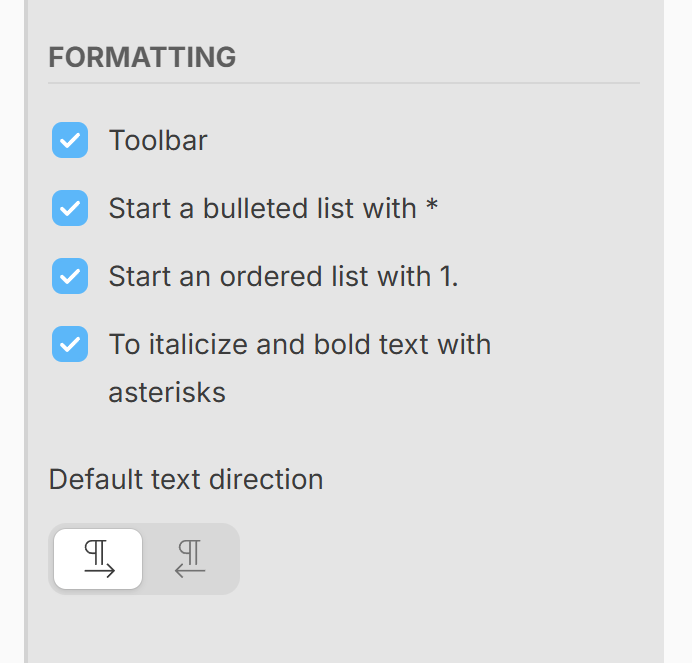
Las demás reglas siguen activas. Para escribir un # al principio de una línea sin hacer un encabezado, o un > sin una cita, pulsa Ctrl+Z⌘Z justo después del cambio: deshace el formato y conserva el carácter.
Más allá de Markdown
Los atajos de formato (Ctrl+B⌘B, Ctrl+I⌘I, Ctrl+1…6⌘1…6 y los demás) hacen lo mismo desde el teclado, con Markdown o sin él, y la barra de herramientas lo hace con el ratón. Las tablas, los bloques de código, las imágenes y las citas también se insertan desde el menú de la barra.
Para ver en detalle qué hace y qué no hace Calmly Writer con Markdown, y en qué se diferencia de otros editores Markdown, lee Calmly Writer como editor Markdown.
Más en Escribir
La pequeña barra que aparece sobre el texto seleccionado, y el recordatorio de atajos que se muestra al mantener pulsada Ctrl o Cmd.
Seis niveles de encabezado, el panel que los lista y las teclas para recorrerlo sin tocar el ratón.
Elementos con viñeta, numerados y con casilla, cómo anidarlos con Tab y cómo convertir un tipo de lista en otro.
Enlaces a páginas web, a otros documentos de tu disco y a encabezados del mismo documento, y cómo seguirlos.
Cuatro maneras de poner una imagen en un documento, la diferencia entre incrustarla y enlazarla, y lo que el editor no hace con las imágenes.
El menú de la barra que inserta bloques, la barra que edita tablas y las reglas que las mantienen compatibles con Markdown.
Notas ancladas a un pasaje, en tres colores, que viajan con el documento y nunca se imprimen.
Comillas tipográficas, guiones, puntos suspensivos y flechas escritos por ti mientras tecleas, las comillas de tu idioma, y cómo desactivar cada sustitución.
El corrector ortográfico y sus idiomas en cada sistema, añadir palabras al diccionario y el idioma de la propia app.
Escritura de derecha a izquierda para el árabe, el hebreo, el persa y otras escrituras, por documento o para todos los documentos nuevos.
Buscar en el documento o en todas las pestañas abiertas, y un reemplazo que conserva las mayúsculas de lo que encuentra.
Qué pasa con el formato cuando el texto llega de otro sitio o sale hacia él, y las dos maneras de copiar un documento como código.