 Calmly Writer

Comentarios
Notas ancladas a un pasaje, en tres colores, que viajan con el documento y nunca se imprimen.
Un comentario es una nota anclada a unas palabras: una duda, algo que comprobar, un recordatorio para el siguiente borrador. Las palabras quedan resaltadas en el color del comentario, y la nota aparece al hacer clic en ellas. Los comentarios no forman parte del texto: no cuentan como palabras y no se imprimen.
Añadir uno
Selecciona las palabras y pulsa Ctrl+Alt+C⌥⌘C, o haz clic en el botón de comentario de la barra de herramientas. Se abre un pequeño panel con tres colores, una caja para la nota y Aplicar.
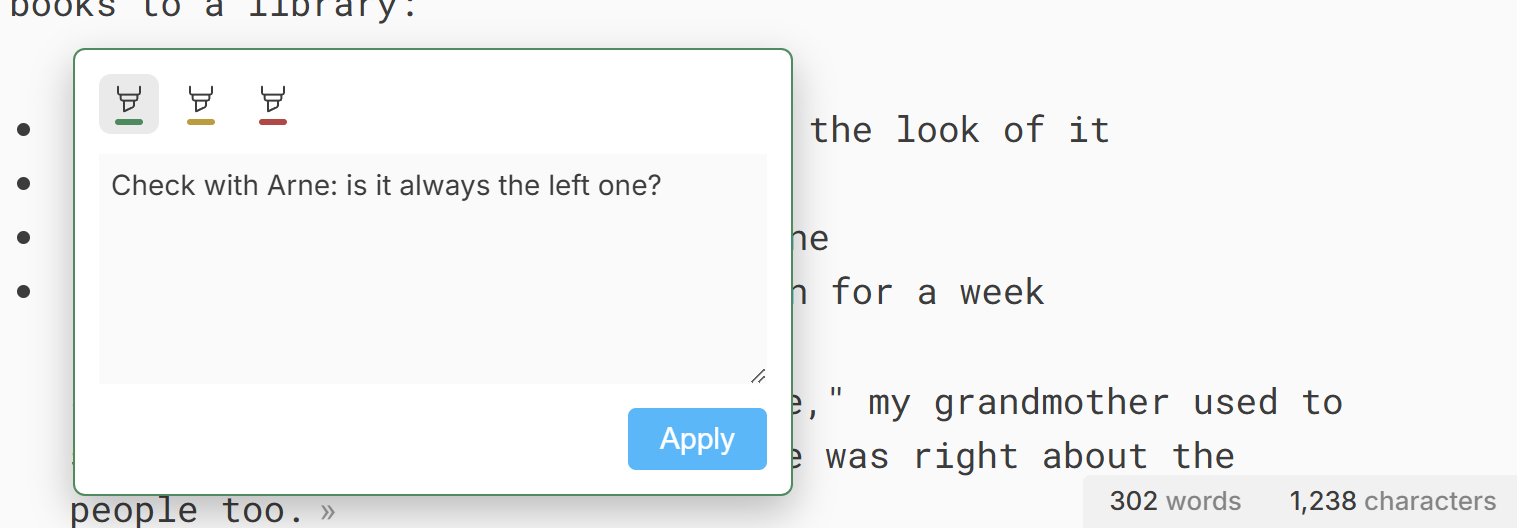
El color es cosa tuya: verde, amarillo y rojo, quizá para tres tipos de nota, o para tres lectores. La app recuerda el último color que usaste y lo ofrece primero la próxima vez.
Editar y quitar
Haz clic en las palabras resaltadas para abrir el panel de nuevo, cambia la nota o el color y aplica. El icono de la papelera del panel quita el comentario y deja las palabras como estaban.
Dónde puede ir un comentario
Un comentario cubre palabras dentro de un párrafo, un elemento de lista, un encabezado o una celda de tabla. No puede ponerse sobre un bloque de código ni sobre código en línea, y va sobre un solo pasaje: una selección que abarca varios bloques pide que se reduzca.
En los archivos
Los comentarios se conservan en el formato .calmly, que es el que conviene a los documentos con comentarios; ver Formatos. Guardar como Markdown, texto plano o HTML conserva las palabras y descarta las notas. Exportar a Word las convierte en comentarios de Word, con su color, de modo que quien lea con Word o LibreOffice los ve en el margen.
Más en Escribir
Los atajos de Markdown que se convierten en encabezados, listas y énfasis mientras escribes, y cuáles puedes desactivar.
La pequeña barra que aparece sobre el texto seleccionado, y el recordatorio de atajos que se muestra al mantener pulsada Ctrl o Cmd.
Seis niveles de encabezado, el panel que los lista y las teclas para recorrerlo sin tocar el ratón.
Elementos con viñeta, numerados y con casilla, cómo anidarlos con Tab y cómo convertir un tipo de lista en otro.
Enlaces a páginas web, a otros documentos de tu disco y a encabezados del mismo documento, y cómo seguirlos.
Cuatro maneras de poner una imagen en un documento, la diferencia entre incrustarla y enlazarla, y lo que el editor no hace con las imágenes.
El menú de la barra que inserta bloques, la barra que edita tablas y las reglas que las mantienen compatibles con Markdown.
Comillas tipográficas, guiones, puntos suspensivos y flechas escritos por ti mientras tecleas, las comillas de tu idioma, y cómo desactivar cada sustitución.
El corrector ortográfico y sus idiomas en cada sistema, añadir palabras al diccionario y el idioma de la propia app.
Escritura de derecha a izquierda para el árabe, el hebreo, el persa y otras escrituras, por documento o para todos los documentos nuevos.
Buscar en el documento o en todas las pestañas abiertas, y un reemplazo que conserva las mayúsculas de lo que encuentra.
Qué pasa con el formato cuando el texto llega de otro sitio o sale hacia él, y las dos maneras de copiar un documento como código.