 Calmly Writer

Exportar e imprimir
Word y PDF a partir del documento de la pantalla, y qué usar en su lugar para HTML y Markdown.
Exportar
Exportar en el menú principal pide un formato y un sitio:
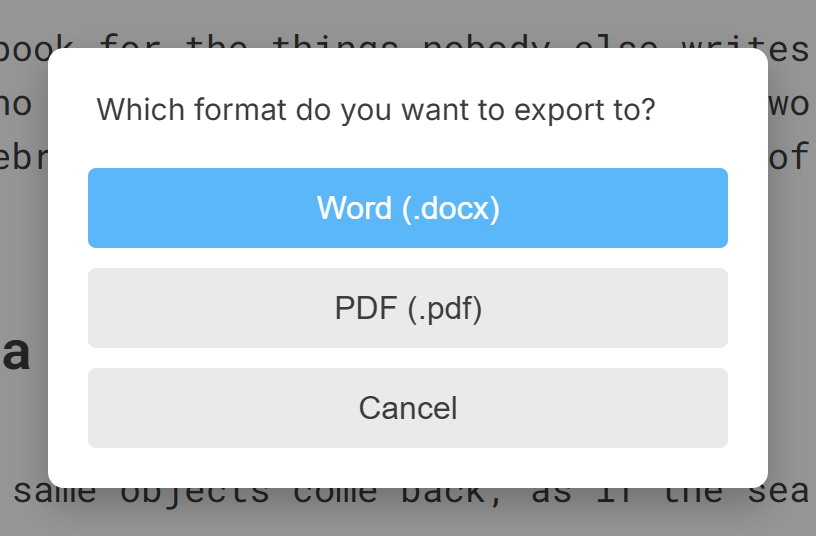
- Word (.docx): un documento que Word, LibreOffice y Google Docs abren, con los encabezados, listas, tablas, enlaces e imágenes del original. Los comentarios se convierten en comentarios de Word, con su color.
- PDF (.pdf): el documento maquetado como está en la pantalla, con la fuente y el tamaño que usas. No hay ajustes de tamaño de página ni de márgenes: el PDF es la página impresa, y valen las opciones del propio diálogo de impresión.
Exportar escribe un archivo nuevo y deja el documento en su propio formato.
HTML y Markdown
Esos dos no son exportaciones sino formatos en los que la app guarda: usa Guardar como y elige .html o .md. Para llevarte una parte del documento como código sin guardar nada, el menú del clic derecho tiene Copiar HTML y Copiar Markdown; ver Copiar y pegar.
Imprimir
Ctrl+P⌘P, o Imprimir en el menú, imprime el documento con el diálogo de impresión del sistema, con la fuente y el tamaño de la pantalla. En Android, el diálogo de impresión del sistema es también donde está Guardar como PDF, y la exportación a PDF pasa por él.
Más en Archivos
Los archivos que Calmly Writer abre y guarda, qué conserva cada uno y cuál elegir por defecto.
Guardar a mano o dejar que lo haga la app, adónde van los documentos nuevos y cómo se nombran.
El diálogo de abrir, la lista de archivos recientes y las otras maneras en que un documento puede llegar a una pestaña.
Las copias que la app guarda de cada documento abierto, cómo volver a una anterior y cómo recuperar un documento que cerraste sin guardar.
Qué hace la app cuando un archivo abierto en una pestaña lo cambia otro programa, un servicio de sincronización u otro ordenador.
Guardar los documentos en Google Drive, Dropbox o OneDrive, en el escritorio y en Android, y qué puede y qué no puede hacer cada servicio.